Thunderbolt-5-Kabel vs. Thunderbolt 4 vs. USB-C: Welches brauchst du?
Die Chance ist ziemlich hoch, dass das Kabel, das du gerade verwendest, dein Setup still und leise ausbremst.
Nicht kaputt, nicht sichtbar falsch. Es begrenzt dein Dock einfach unbemerkt auf einen Bruchteil seiner Geschwindigkeit, weigert sich, deinen zweiten Monitor anzusteuern, oder lädt deinen Laptop mit 60 W, obwohl es 140 W schaffen könnte.
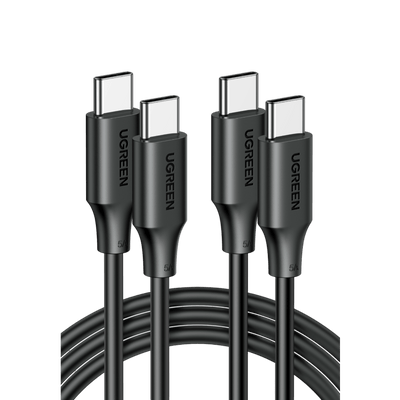
Das Problem: USB-C ist eine Steckerform, kein Standard. Das Kabel, das in deiner MacBook-Box lag, sieht identisch aus wie ein Thunderbolt-5-Kabel – aber eines läuft mit 480 Mbit/s, das andere mit 120 Gbit/s. Das ist ein 250-facher Unterschied hinter demselben Stecker.
Die einzige Möglichkeit zu wissen, welches Kabel du in der Hand hältst, ist ein Blick auf die Markierungen – die die meisten Kabel nicht haben.

Die wichtigsten Erkenntnisse
- USB-C ist nur die Steckerform; das Kabel dahinter kann von 480 Mbit/s bis 120 Gbit/s reichen – ein 250-facher Unterschied
- Das Ladekabel, das mit deinem Laptop geliefert wurde, ist fast sicher nur USB 2.0 und kann eine Dockingstation stillschweigend massiv ausbremsen
- Ein Thunderbolt-4-Kabel funktioniert an einem Thunderbolt-5-Dock problemlos, aber nur mit halber Geschwindigkeit
- Die meisten deutschen Schreibtisch-Setups im Jahr 2026 brauchen kein TB5-Kabel; ein 10-Gbit/s-USB-C-Kabel reicht für Workflows mit einem Monitor und einer SSD
- TB5-Kabel werden wichtig, wenn du ein TB5-Dock, zwei 6K-Displays oder NVMe-Speicher über 3.000 MB/s nutzt
Was ist tatsächlich anders bei einem Thunderbolt-5-Kabel, einem Thunderbolt-4-Kabel und einem USB-C-Kabel?
Sie nutzen alle denselben USB-C-Stecker, aber das Protokoll, das durch das Kabel läuft, ist komplett unterschiedlich. TB5 überträgt Daten mit bis zu 120 Gbit/s, TB4 mit 40 Gbit/s, und ein einfaches USB-C-Kabel kann so langsam wie 480 Mbit/s sein. Nur vom Aussehen her erkennst du das nicht.
Der Bandbreitenunterschied ist die große Überschrift, aber nicht der einzige Unterschied.
Power Delivery teilt sich in zwei Klassen: Kabel mit 60 W oder 240 W – unabhängig von der Datengeschwindigkeit. Du kannst ein 240-W-Kabel haben, das für Daten nur USB 2.0 ist, oder ein 40-Gbit/s-Kabel, das beim Laden bei 60 W endet.
Das sind getrennte Spezifikationen im selben Stecker.
Beim Display-Support ist es genauso.
Ein USB-3.2-Gen-2-Kabel kann über DisplayPort Alt Mode einen einzelnen 4K-Monitor mit 60 Hz betreiben. TB4 hebt das auf zwei 4K-Displays mit 60 Hz an.
TB5 öffnet mit DisplayPort-2.1-Tunnelling die Tür zu zwei 8K-Displays oder drei 4K-Displays – wobei die tatsächliche Auflösung deines Setups auch von Laptop und Dock abhängt, nicht nur vom Kabel.
Bei der Kabellänge hat TB4 einen echten Vorteil.
TB4 läuft über ein passives 2-Meter-Kabel mit voller 40-Gbit/s-Geschwindigkeit. TB5 ist für volle Bandbreiten-Geschwindigkeit ungefähr auf 1 Meter begrenzt. Längere TB5-Kabel gibt es, aber sie sind aktiv – mit Retimer-Chips in den Steckern – und spürbar massiver.
| Dein Setup | Kabel, das du brauchst | Was passiert, wenn du ein günstigeres Kabel verwendest |
|---|---|---|
| Laptop oder Smartphone laden | Jedes USB-C-Kabel mit passender Wattzahl (60 W/100 W/240 W) | Lädt langsamer oder schaltet an/aus, wenn das Kabel die Spannung nicht sauber aushandeln kann |
| Ein einzelner 4K-Monitor mit 60 Hz über USB-C | USB 3.2 Gen 2 (10 Gbit/s) | Funktioniert problemlos; für ein einzelnes 4K-Display brauchst du kein Thunderbolt |
| USB-C-Hub mit ein paar Peripheriegeräten | USB 3.2 Gen 1 oder Gen 2 | Funktioniert problemlos; Hubs nutzen kein Thunderbolt-Protokoll |
| Thunderbolt-4-Dockingstation | Thunderbolt-4-Kabel (40 Gbit/s) | Ein USB-C-Datenkabel kann Displays ausfallen lassen, SSD-Geschwindigkeit begrenzen und das Dock eventuell gar nicht korrekt erkennen lassen |
| Externe NVMe-SSD mit voller Geschwindigkeit | Mindestens TB4; TB5 für Laufwerke über ~3.000 MB/s | Ein USB-3.2-Kabel begrenzt eine schnelle NVMe-SSD auf etwa 450–500 MB/s |
| Thunderbolt-5-Dock mit voller Bandbreite | Thunderbolt-5-Kabel (80/120 Gbit/s) | Ein TB4-Kabel funktioniert, begrenzt dich aber auf 40 Gbit/s und halbiert grob die SSD-Performance |
| Zwei 6K- oder 8K-Displays | Thunderbolt-5-Kabel + kompatibles Dock und kompatibler Laptop | Kabel, Dock und Laptop müssen die Auflösung unterstützen; TB4 bietet nicht genug Bandbreite für zwei 6K-Displays |
Was sind die häufigsten Kabelfehler bei Docks und SSDs?

Der häufigste Fehler ist, das USB-C-Kabel aus der Laptop-Box zu nehmen und es an ein Thunderbolt-Dock anzuschließen. Dieses Kabel ist fast immer USB 2.0. Es lädt den Laptop, aber das Dock funktioniert nicht richtig – und die meisten geben zuerst dem Dock die Schuld, nicht dem Kabel.
Fünf Fehler tauchen in Support-Foren und Troubleshooting-Guides immer wieder auf:
- Das mitgelieferte Ladekabel des Laptops mit einem Thunderbolt-Dock verwenden. Plugables Troubleshooting-Guide nennt das falsche Kabel als Problem Nummer eins, und Elgatos Support-Seite sagt es ganz direkt: Ein USB-C-Ladekabel funktioniert nicht mit einem Thunderbolt-Dock. Deine Displays bleiben dunkel, deine Peripherie fällt auf USB-2.0-Geschwindigkeit zurück, und deine externe SSD kriecht.
- Ein günstiges „USB-C-Kabel“ kaufen, das für Daten tatsächlich nur USB 2.0 ist. PCWorlds Kabeltests zeigen: Eine 1-GB-Datei ist mit einem USB-3.2-Gen-2-Kabel in Sekunden übertragen, mit einem USB-2.0-Kabel dauert es fast eine Minute. In der Produktbeschreibung stand „USB-C“, und technisch war das korrekt. Es war nur nicht das, was du gebraucht hast.
- Ein USB-3.2-Gen-1-Kabel (5 Gbit/s) mit einem Thunderbolt-Dock verwenden. Das Dock fällt in den USB-Modus zurück, und deine NVMe-SSD, die eigentlich für 3.000 MB/s ausgelegt ist, bleibt bei ungefähr 450 MB/s hängen. Threads bei MacRumors und Tom’s Hardware sind voll von Menschen, die SSD, Dock und Laptop prüfen, bevor ihnen auffällt, dass das Kabel der Flaschenhals war.
- Ein TB4-Kabel an ein TB5-Dock anschließen. Alles funktioniert, aber nur mit TB4-Geschwindigkeit. Eine TB5-NVMe-SSD, die 6.000 MB/s schaffen sollte, läuft bei etwa 3.000 MB/s. Nicht kaputt – aber du lässt die Hälfte der Performance liegen.
- Ein Nicht-EPR-Kabel mit einem 140-W-Laptop verwenden. Framework-Community-Nutzer beschrieben die Symptome sehr klar: Der Laptop lädt fünf Sekunden, bricht ab, lädt wieder, bricht wieder ab. Der E-Marker-Chip des Kabels kann die höhere Spannung nicht aushandeln, also scheitert die PD-Aushandlung in einer Schleife.
Wie erkennst du, welches Kabel du bereits besitzt?

Achte auf zwei Dinge auf dem Kabel oder der Verpackung: das Intel-Blitzsymbol mit einer Zahl (3, 4 oder 5) für Thunderbolt oder das USB-IF-Logo „Certified USB“ mit der Geschwindigkeit in Gbit/s. Wenn keines davon zu sehen ist, hältst du wahrscheinlich ein reines Lade- oder USB-2.0-Kabel in der Hand.
Es gibt drei Möglichkeiten zur Prüfung:
Kabelmarkierungen prüfen
Der Intel-Blitz mit einer Zahl ist der zuverlässigste visuelle Hinweis. Intel verlangt eine Zertifizierung, um dieses Symbol verwenden zu dürfen. Ein Kabel mit Blitz-plus-Zahl wurde also nach Spezifikation getestet. Apples TB5 Pro Cable hat eine „5“ auf dem Stecker eingeprägt.
Drittanbieter-Kabel ohne Blitzlogo können die volle Spezifikation erfüllen – oder eben nicht. Ohne Test lässt sich das nicht verifizieren.
Verpackung auf USB-IF-Logos prüfen
USB-IF hat sein Branding 2022 überarbeitet. Die neuen rechteckigen Badges zeigen Geschwindigkeit und Wattzahl in klaren Zahlen an, zum Beispiel „USB 5 Gbit/s“, „USB 10 Gbit/s“, „USB 40 Gbit/s“ und „USB 80 Gbit/s“, zusammen mit Leistungsangaben wie „60 W“ oder „240 W“.
Die alten SuperSpeed- und SS+-Labels sind für neue Produkte tot, befinden sich aber noch auf älteren Lagerbeständen.
Mit Software testen, was du hast
Die physische Dicke ist kein zuverlässiger Hinweis. Du kannst ein 5-Gbit/s-Kabel nicht von einem 10-Gbit/s-Kabel unterscheiden, indem du es nur anfasst. Unter macOS hältst du jedoch die Wahltaste gedrückt, klickst auf das Apple-Menü und wählst „Systeminformationen“.
Der Bereich Thunderbolt/USB4 zeigt dir die ausgehandelte Verbindungsgeschwindigkeit für jedes angeschlossene Gerät. Wenn dein Dock im USB-Bereich statt im Thunderbolt-Bereich erscheint, ist ziemlich sicher das Kabel das Problem.
Unter Windows 11 zeigt Einstellungen → Bluetooth & Geräte → USB die USB4-Verbindungsgeschwindigkeiten nativ an.
Ist ein Thunderbolt-4-Kabel 2026 noch gut genug?
Für die meisten Schreibtisch-Setups aktuell: ja. TB4 bewältigt zwei 4K-Monitore, lädt mit bis zu 100 W – manche Kabel unterstützen mit EPR auch 140 W – und betreibt NVMe-SSDs mit ungefähr 3.000 MB/s. Es funktioniert mit jedem aktuellen Thunderbolt-Dock, einschließlich TB5-Docks mit TB4-Geschwindigkeit.
TB4 ist weiterhin der dominierende Thunderbolt-Standard bei Laptops.
TB5-Ports gibt es aktuell bei MacBook Pro Modellen mit M4 Pro und M4 Max, beim Mac mini M4 Pro, beim Mac Studio und bei einer kleinen Zahl von Intel-Arrow-Lake-HX-Workstations wie dem Razer Blade 16. Die meisten Windows-Laptops im Jahr 2026 werden weiterhin mit TB4 ausgeliefert, weil TB5 einen separaten Controller-Chip benötigt, den nicht jeder OEM bereits integriert hat.
TB4-Kabel sind außerdem in längeren passiven Varianten verfügbar.
Ein 2-Meter-TB4-Kabel läuft ohne aktive Elektronik mit vollen 40 Gbit/s. TB5 ist für den vollen Bandwidth Boost auf ungefähr 1 Meter begrenzt. Wenn dein Desk-Setup eine längere Kabelführung zwischen Dock und Laptop benötigt, hat TB4 einen praktischen Vorteil.
Außerdem funktioniert die Abwärtskompatibilität sauber.
Ein TB5-Kabel an einem TB4-Host liefert TB4-Geschwindigkeit. Ein TB4-Kabel an einem TB5-Host liefert ebenfalls TB4-Geschwindigkeit. Alles verhandelt nach unten. Du beschädigst nichts, wenn du Generationen mischst – du läufst einfach mit der Geschwindigkeit des langsameren Glieds.
Wann lohnt sich ein Thunderbolt-5-Kabel tatsächlich?
Wenn du ein TB5-Dock, einen TB5-Laptop und einen Workflow hast, der an die Bandbreitengrenze stößt. Die meisten Leser sollten anhand von Dock, Display und Speicherbedarf entscheiden – nicht nur aus Gründen der Zukunftssicherheit.
Drei Situationen rechtfertigen ein TB5-Kabel aktuell wirklich.
Du betreibst ein TB5-Dock mit voller Bandbreite und willst, dass der NVMe-Slot, zwei 6K-Displays oder 2,5 GbE-Networking ohne Drosselung laufen. Ein TB4-Kabel lässt das Dock funktionieren, begrenzt die Verbindung aber auf 40 Gbit/s und sperrt genau die Features aus, wegen denen sich das TB5-Dock überhaupt gelohnt hat.
Du verbindest eine TB5-NVMe-SSD mit mehr als 3.500 MB/s Nennleistung und brauchst die volle Lese-/Schreibgeschwindigkeit für Video Editing oder große Dateiübertragungen. Ein TB4-Kabel halbiert den Durchsatz. Wenn du Multicam-4K editierst oder mit RAW-Footage arbeitest, ist das der Unterschied zwischen flüssiger Wiedergabe und dropped Frames.
Du brauchst 240 W Laden über ein einzelnes Kabel für einen Hochleistungs-Laptop. TB5-Kabel unterstützen verpflichtend Power Delivery, was bedeutet, dass sie 140 W, 180 W oder 240 W Laden ohne separates Netzteil ermöglichen.
Preislich liegen TB5-Kabel nicht mehr weit von TB4 entfernt. Das Intel-zertifizierte TB5-Kabel von Cable Matters kostet bei Amazon etwa 25–28 € für 0,8 Meter und liegt damit im Bereich eines guten TB4-Kabels. Das Kabel selbst ist nicht der teure Teil eines TB5-Setups. Dock und Laptop sind dort die eigentlichen Kostenpunkte.
Für alle, die ein UGREEN Revodok Maxidok TB5 Dock kaufen, ist die Frage bereits beantwortet: Ein TB5-Kabel liegt in der Box.
Fazit
Der Kabelmarkt ist absichtlich verwirrend.
Identische Stecker, unsichtbare Unterschiede und Produktseiten, die groß mit Wattzahlen werben, während sie die Datengeschwindigkeit verstecken. Aber die tatsächliche Entscheidung hängt davon ab, was bereits auf deinem Schreibtisch steht.
Wenn du nur lädst und einen einzelnen 4K-Monitor betreibst, erledigt ein USB-C-10-Gbit/s-Kabel für 13 € den Job. Wenn du ein Thunderbolt-Dock nutzt, sollte das Kabel zur Dock-Generation passen. Und wenn du ein TB5-Setup mit zwei 6K-Displays oder High-Speed-NVMe aufbaust, ist das Kabel der günstigste Teil dieser Rechnung.
Kauf das Kabel, das zu dem passt, was du heute besitzt – nicht zu dem, was du vielleicht in zwei Jahren besitzen wirst.
Entdecke UGREENs Kabel- und Dockingstation-Sortiment und finde die richtige Kombination für dein Setup.
FAQ
Was ist der Unterschied zwischen Thunderbolt-5-Kabel, Thunderbolt-4-Kabel und USB-C-Kabel?
Alle drei Kabel nutzen den gleichen USB-C-Stecker, unterscheiden sich aber stark bei Datenrate, Ladeleistung und Display-Support. Ein einfaches USB-C-Kabel kann nur 480 Mbit/s übertragen, Thunderbolt 4 erreicht bis zu 40 Gbit/s und Thunderbolt 5 bis zu 120 Gbit/s im Bandwidth-Boost-Modus.
Kann ich ein Thunderbolt-4-Kabel mit einem Thunderbolt-5-Dock verwenden?
Ja. Ein Thunderbolt-4-Kabel funktioniert mit einem Thunderbolt-5-Dock, begrenzt die Verbindung aber auf 40 Gbit/s. Für die volle TB5-Leistung mit 80 Gbit/s oder 120 Gbit/s brauchst du ein zertifiziertes Thunderbolt-5-Kabel.
Warum funktioniert mein Thunderbolt-Dock mit einem USB-C-Kabel nicht richtig?
Viele USB-C-Kabel sind reine Lade- oder USB-2.0-Kabel. Sie sehen zwar gleich aus, bieten aber nicht genug Datenbandbreite für ein Thunderbolt-Dock. Dadurch können Displays dunkel bleiben, SSDs deutlich langsamer laufen oder Peripheriegeräte nicht korrekt erkannt werden.
Wann brauche ich wirklich ein Thunderbolt-5-Kabel?
Ein Thunderbolt-5-Kabel lohnt sich, wenn du ein TB5-Dock, einen TB5-Laptop und anspruchsvolle Workflows nutzt – etwa zwei 6K-Displays, 8K-Displays, High-Speed-NVMe-Speicher oder sehr hohe Ladeleistung über ein einziges Kabel. Für einfache Setups reicht oft ein gutes USB-C- oder Thunderbolt-4-Kabel.
Wie erkenne ich, welches Kabel ich bereits besitze?
Achte auf das Intel-Thunderbolt-Blitzsymbol mit einer Zahl wie 3, 4 oder 5 oder auf USB-IF-Logos mit Angaben zu Geschwindigkeit und Wattzahl. Unter macOS kannst du außerdem in den Systeminformationen prüfen, mit welcher Geschwindigkeit dein Dock oder Gerät tatsächlich verbunden ist.