So gelingt ein aufgeräumtes Schreibtisch-Setup: Kabelmanagement-Tipps, die dir wirklich helfen
Zähl einmal die Kabel auf deinem Schreibtisch.
Die meisten Menschen landen beim ersten Mal irgendwo zwischen zehn und vierzehn: zwei Netzkabel für Monitore, zwei Signalkabel, ein Laptop-Ladegerät, Tastatur, Maus, Webcam, Headset, Smartphone-Ladegerät, vielleicht noch eine Schreibtischlampe und ein Ethernet-Kabel.
Und das ist noch vor der Steckdosenleiste auf dem Boden und dem Kabelknäuel hinter dem Monitorständer.
Jedes einzelne dieser Kabel liegt in deinem Sichtfeld, während du versuchst zu arbeiten. Dein Gehirn verarbeitet jedes davon mit messbarem Aufwand – ob du willst oder nicht. Die Lösung ist nicht, fünfzehn Kabelclips zu kaufen, sondern die Anzahl der Kabel zu reduzieren, die überhaupt auf deinem Schreibtisch existieren.

Die wichtigsten Erkenntnisse
- Visuelles Durcheinander konkurriert um die Aufmerksamkeit deines Gehirns, selbst wenn du versuchst, es zu ignorieren – das ist Neurowissenschaft, keine Produktivitätsblog-Behauptung
- Ein typisches Laptop-Desk hat vor jeder Konsolidierung 10–14 Kabel; eine Dockingstation reduziert ungefähr acht davon auf eines
- Der wirkungsvollste Schritt ist nicht, Kabel aufzuräumen, sondern sie an der Quelle zu eliminieren
- Kabelwannen unter dem Schreibtisch und Klettbinder kümmern sich um die Kabel, die ein Dock nicht entfernen kann
- Ein monatlicher Fünf-Minuten-Reset verhindert, dass ein aufgeräumter Schreibtisch wieder im Chaos endet
Warum macht ein unordentlicher Schreibtisch das Fokussieren schwerer?

Dein visueller Cortex behandelt jedes Objekt in deinem Sichtfeld als Konkurrenz um Verarbeitungskapazität. Kabel sind besonders problematisch, weil sie ständig durch dein Sichtfeld laufen und dein Gehirn sie nicht leicht als Hintergrund ausblenden kann.
Forscher am Neuroscience Institute der Princeton University haben das 2011 mit fMRT-Scans gezeigt.
Wenn mehrere visuelle Reize gleichzeitig im Sichtfeld liegen, unterdrücken sie gegenseitig ihre neuronale Aktivität. Dein Gehirn muss härter arbeiten, um sich auf das zu konzentrieren, worauf du eigentlich schauen willst.
Sabine Kastner, eine der Co-Autorinnen der Studie, brachte es klar auf den Punkt: Visuelles Durcheinander konkurriert mit der Fähigkeit deines Gehirns, aufmerksam zu bleiben, und belastet mit der Zeit deine kognitiven Funktionen.
Das war eine Laborstudie mit abstrakten visuellen Anzeigen, nicht mit Schreibtischen. Aber die Arbeitsplatzforschung zieht nach.
Eine Studie von Roster und Ferrari aus dem Jahr 2020 in Environment and Behaviour – die erste peer-reviewte Arbeit, die sich speziell mit Büro-Unordnung beschäftigte – stellte fest, dass physisches Durcheinander ein eigener Stressfaktor am Arbeitsplatz ist, unabhängig von Arbeitsbelastung oder Jobzufriedenheit.
Die Stichprobe umfasste 290 Büroangestellte, und der Effekt zeigte sich konsistent über verschiedene Rollen hinweg.
Kabel sind nicht einfach nur Unordnung. Sie sind Unordnung, die sich bewegt, sich verheddert und dich daran erinnert, welche vier Dinge du um 17 Uhr ausstecken musst, wenn du deinen Laptop einpackst.
Wie viele Kabel hat ein typischer Schreibtisch wirklich?

Die meisten Laptop-Setups landen vor jedem Aufräumen bei 10 bis 14 einzelnen Kabeln. Und wenn du hybrid arbeitest und täglich ein- und aussteckst, merkst du das jedes einzelne Mal.
Gehen wir ein typisches Homeoffice-Setup durch.
Zwei Monitore bedeuten zwei Netzkabel und zwei Signalkabel – HDMI oder DisplayPort. Dein Laptop-Ladegerät belegt einen weiteren Anschluss. Eine kabelgebundene Tastatur, ein Maus-Dongle, eine Webcam und ein Headset. Das sind vier weitere USB-Verbindungen.
Ein Smartphone-Ladegerät hängt über der Ecke. Die Schreibtischlampe steckt hinter dem Monitor. Vielleicht noch ein Ethernet-Kabel für die Tage, an denen dein WLAN mal wieder nicht mitspielt.
Und all das endet in einer Steckdosenleiste, die du unter den Schreibtisch geschoben hast und lieber vergessen würdest.
Das sind mindestens 12 Kabel für ein ziemlich normales Dual-Monitor-Setup. Manche Nutzer in Kabelmanagement-Communities berichten von 20 oder mehr. Aktuelle Daten zeigen, dass inzwischen 28 % der Beschäftigten hybrid arbeiten. Das bedeutet: Millionen Menschen stecken jeden Morgen eine ähnliche Kombination aus Kabeln ein und wieder aus.
Was ist der wichtigste Schritt gegen Kabelsalat auf dem Schreibtisch?
Eine USB-C- oder Thunderbolt-Dockingstation macht aus acht oder mehr einzelnen Verbindungen ein einziges Kabel zwischen Dock und Laptop. Dieser eine Wechsel bringt mehr Ordnung auf den Schreibtisch als jeder Kabelclip, jeder Klettbinder und jede Kabelwanne zusammen.
Denk kurz darüber nach, was ein Dock tatsächlich ersetzt.
Die zwei Monitorkabel? Weg. Das Dock steuert beide Displays an. Das Laptop-Ladegerät? Das Dock liefert Strom über dasselbe Kabel. Ethernet, USB-Ports für Tastatur und Maus, SD-Kartenleser, Audio-Ausgang – alles läuft durch das Dock und über ein einziges Kabel zum Laptop.
Vor einem Dock hat ein typischer Schreibtisch 10–14 sichtbare Kabel.
Nach einem Dock bleiben drei oder vier: das eigene Netzkabel des Docks – versteckt hinter dem Schreibtisch –, das eine Kabel zum Laptop und vielleicht noch das Ladekabel fürs Smartphone. Das ist das 80/20-Prinzip des Kabelmanagements. Ein einziger Kauf eliminiert ungefähr 80 % des visuellen Durcheinanders.
| Schreibtisch-Chaos | Warum es passiert | Lösung |
|---|---|---|
| 6–8 Kabel zu Peripheriegeräten | Jedes Gerät braucht seine eigene Verbindung | Die Dockingstation konsolidiert alles auf ein Kabel |
| Tägliches Ein-/Ausstecken beim Ankommen am Schreibtisch | Der Laptop wird unterwegs genutzt und zu Hause wieder angeschlossen | Ein einziges Dock-Kabel: hinsetzen, einstecken, fertig |
| Ladekabel für Smartphone, Earbuds, Tablet | Mehrere Geräte, mehrere Ladegeräte | Multi-Port-GaN-Ladegerät oder Dock mit PD |
| Kabel liegen quer über der Tischfläche | Keine Führung oder Bündelung | Magnetische Kabelclips halten ungenutzte Kabel an der Schreibtischkante |
| Steckdosenleiste sichtbar auf dem Boden | Zu viele Netzteile, kein Versteck | Steckdosenleiste unter dem Schreibtisch montieren, Kabel durch eine Wanne führen |
| Kabelchaos zwischen Schreibtisch und Wand | Mehrere Kabelwege zur Steckdose | Kabelwanne unter dem Schreibtisch sammelt alles in einem Kanal |
Für Hybrid Worker verändert das Dock auch das tägliche Ritual. Statt jeden Morgen vier Kabel einzustecken – Ladegerät, Monitor, Monitor, Ethernet – und sie am Ende des Tages wieder herauszuziehen, steckst du nur eines ein. Das ist nicht nur ordentlicher, sondern entfernt eine kleine, aber echte Reibung am Anfang und Ende jedes Arbeitstags.
UGREENs Dockingstation-Sortiment reicht von kompakten USB-C-Hubs bis zu Thunderbolt-5-Docks mit 17 Ports, Dual-6K-Display-Support und integriertem NVMe-Speicher. Für das aktuelle MacBook Pro mit M5 Max ermöglicht die UGREEN Revodok Maxidok 17-in-1 Thunderbolt™ 5 Dockingstation den Betrieb von zwei 8K@60 Hz-Displays. Damit gibt es eine passende Lösung für die meisten Budgets und Schreibtischgrößen.
Brauchst du ein teures Dock oder reicht ein günstiger USB-Hub?

Ein 20-€-USB-C-Hub gibt dir zusätzliche Ports, bietet aber meist weniger Lade-Spielraum, schwächeren Multi-Display-Support und weniger zuverlässiges Verhalten über den ganzen Tag als ein richtiges Dock. Wenn du eine echte Ein-Kabel-Lösung willst, bringt dich ein Hub wahrscheinlich nicht dorthin.
Der Unterschied liegt darin, wie jedes Gerät mit deinem Laptop kommuniziert.
Ein USB-C-Hub teilt eine einzige USB-C-Leitung für alles: Daten, Displaysignal und – falls vorhanden – Passthrough-Laden. Diese geteilte Leitung bedeutet, dass der Hub ständig Bandbreite jongliert.
Schließt du gleichzeitig eine externe SSD und einen 4K-Monitor an, bemerkst du oft Monitorflackern oder sinkende Transfergeschwindigkeit. Reddits r/UsbCHardware ist voll mit genau dieser Beschwerde.
Ein Dock, besonders ein Thunderbolt-Dock, hat dedizierte Tunnel für Display, Daten und Strom. Es muss nicht auf dieselbe Weise teilen. Deshalb kann ein Dock zuverlässig zwei 4K-Monitore antreiben, deinen Laptop mit voller Geschwindigkeit laden und eine externe SSD betreiben, ohne dass etwas stottert.
Hubs können dieses Versprechen nicht geben, weil ihre Architektur es nicht zulässt.
Preislich liegen Docks ungefähr bei 40 € für ein einfaches USB-C-Modell und bei 350 €+ für ein Thunderbolt-5-Dock mit praktisch allen Ports, die du jemals brauchen wirst. Das ist natürlich mehr als ein Hub.
Aber es ist ein einmaliger Kauf, der vier oder fünf separate Zubehörteile ersetzt – und die vier oder fünf Kabel, die diese Zubehörteile zusätzlich auf deinen Schreibtisch gebracht hätten.
Was ist mit den Kabeln, die ein Dock nicht eliminieren kann?

Ein Dock beseitigt das Kabelgewirr zwischen Laptop und Peripherie, aber Monitornetzkabel, ein Schreibtischlampenkabel und das Ladekabel fürs Smartphone bleiben trotzdem. Diese Kabel brauchen physische Führung, keine Konsolidierung.
Beginne mit der Steckdosenleiste.
Montiere sie mit starken Klebestreifen oder Schrauben unter dem Schreibtisch. Dieser eine Schritt versteckt den hässlichsten Teil der meisten Desk-Setups: die Leiste selbst und alle klobigen Netzteile, die darin stecken.
Eine Kabelwanne unter dem Schreibtisch – IKEAs SIGNUM für etwa 12 € ist seit Langem der Budget-Favorit – sammelt alle Kabel, die zwischen Steckdosenleiste und Schreibtischrückseite laufen, und hält sie vom Boden fern und außer Sicht.
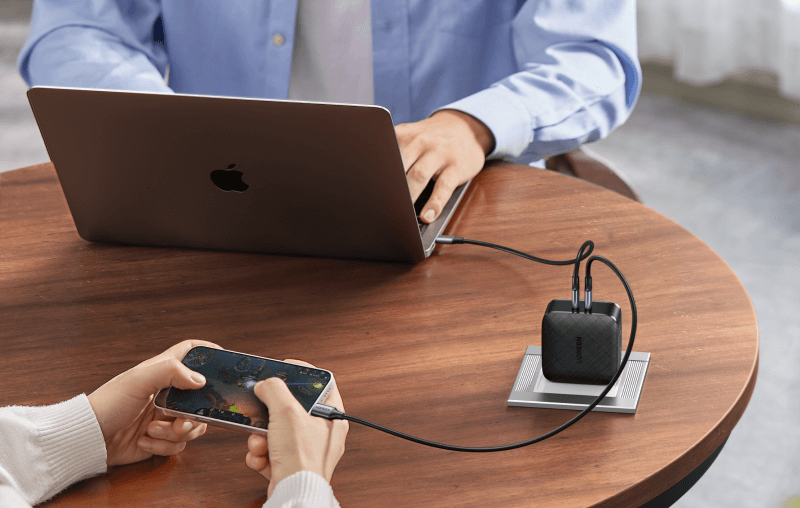
Für Kabel, die auf der Tischfläche leben müssen, etwa ein Smartphone-Ladegerät oder ein zweites USB-C-Kabel für ein Tablet, halten magnetische Kabelclips sie an der Schreibtischkante fest, statt dass sie jedes Mal hinter den Monitor rutschen, wenn du sie abziehst.
Klettbinder – nicht Kabelbinder, die du aufschneiden musst, sobald du etwas neu führen willst – bündeln die verbleibenden Kabel hinter den Tischbeinen zu ordentlichen Gruppen.
Und dann kommt der Wartungsschritt, den die meisten Guides überspringen. Nimm dir einmal im Monat fünf Minuten, zieh alles kurz ab, führe verrutschte Kabel neu und bündele sie wieder. Das dauert weniger lang als eine Tasse Tee zu machen – und es ist der Unterschied zwischen einem Schreibtisch, der sauber bleibt, und einem, der langsam wieder ins Chaos zurückfällt.
Verbessert Kabelmanagement tatsächlich die Produktivität?
Keine Studie hat direkt gemessen: „ordentliche Kabel = mehr Output“. Aber die Neurowissenschaft zu visuellem Durcheinander und Aufmerksamkeit ist solide, und die tägliche Ein-/Aussteck-Reibung durch Kabelchaos ist ein kognitiver Kostenpunkt – einer, der auf keinem Stundenzettel auftaucht.
Die Princeton-Forschung zum visuellen Cortex lässt sich hier praktisch anwenden.
Jedes Kabel in deinem Sichtfeld ist ein weiterer Reiz, der mit deinem Gehirn um Aufmerksamkeit konkurriert. Du lernst, es größtenteils zu ignorieren. Aber „größtenteils“ kostet Arbeit. Dein Gehirn verbraucht Energie fürs Ignorieren, und diese Energie ist nicht kostenlos.
Sophie Leroys Forschung von 2009 zu Attention Residue fügt eine weitere Ebene hinzu.
Wenn du zwischen Aufgaben wechselst – selbst bei winzigen Dingen wie vier Kabel einzustecken –, bleibt ein Teil deiner Aufmerksamkeit noch an der vorherigen Aufgabe hängen. Dieser Rest macht es schwerer, die nächste Aufgabe zu beginnen. Das morgendliche Einsteckritual ist also nicht nur fünf Minuten Gefummel. Es sind fünf Minuten Gefummel plus ein paar weitere Minuten, bis dein Gehirn wieder aufholt.
Es gibt ein Gegenargument, das erwähnt werden sollte.
Eine Studie der University of Minnesota von 2013 von Vohs, Redden und Rahinel deutete darauf hin, dass unordentliche Umgebungen kreatives Denken fördern können. Ein Replikationsversuch von Chae und Zhu aus dem Jahr 2019 konnte dieses Ergebnis jedoch nicht reproduzieren, was ein Fragezeichen hinter die ursprüngliche Beobachtung setzt.
Der praktische Blickwinkel ist wahrscheinlich der nützlichste. Bei einem cleanen Desk geht es nicht um Ästhetik oder Instagram-Setups. Es geht darum, kleine Entscheidungen und Ablenkungen vom Beginn deines Arbeitstags zu entfernen. Ein Kabel, ein Stecker – und du arbeitest.
Genau das liefert dir ein Dock-zentriertes Setup.
FAQ
Wie gelingt ein aufgeräumtes Schreibtisch-Setup?
Ein aufgeräumtes Schreibtisch-Setup beginnt nicht mit Kabelclips, sondern mit weniger Kabeln. Eine Dockingstation bündelt Monitor, Stromversorgung, Ethernet, USB-Peripherie und weiteres Zubehör über ein einziges Kabel zum Laptop. Dadurch verschwinden viele sichtbare Kabel direkt an der Quelle.
Warum ist Kabelmanagement am Schreibtisch wichtig?
Kabelsalat ist nicht nur ein optisches Problem. Visuelles Durcheinander konkurriert mit der Aufmerksamkeit und kann das Fokussieren erschweren. Weniger sichtbare Kabel sorgen deshalb für einen ruhigeren Arbeitsplatz und reduzieren kleine Ablenkungen im Arbeitsalltag.
Hilft eine Dockingstation wirklich gegen Kabelchaos?
Ja. Eine Dockingstation kann mehrere einzelne Verbindungen wie Monitor-Kabel, Ladegerät, Ethernet, USB-A-Zubehör und Audio auf ein einziges Kabel zum Laptop reduzieren. Besonders bei Dual-Monitor-Setups ist das der effektivste Schritt gegen Kabelsalat.
Reicht ein USB-C-Hub für ein sauberes Desk-Setup?
Ein USB-C-Hub kann zusätzliche Ports liefern, ist aber meist keine echte Ein-Kabel-Lösung. Für stabile Displays, zuverlässiges Laden und dauerhaft angeschlossene Peripherie ist eine Dockingstation oft die bessere Wahl, vor allem bei größeren Schreibtisch-Setups.
Welche Kabel bleiben trotz Dockingstation übrig?
Auch mit Dockingstation bleiben meist einige Kabel übrig, etwa Netzkabel für Monitore, Schreibtischlampe oder Smartphone-Ladegerät. Diese sollten mit Kabelwanne, Klettbindern und magnetischen Kabelclips sauber geführt und regelmäßig neu geordnet werden.