Zur Ergebnisliste springen
  • Rabatt
    29% Rabatt

    Code: DL85590F

  • Rabatt
    43% Rabatt
  • Rabatt
    32% Rabatt
  • Rabatt
    34% Rabatt
  • Rabatt
    31% Rabatt
  • Rabatt
    29% Rabatt
  • Rabatt
    33% Rabatt

Sollen zwei Monitore unterschiedliche Fenster zeigen oder soll die Bildfläche des MacBooks geöffnet bleiben? Für ein MacBook mit Dockingstation beginnt die Auswahl mit deinem Chip und der Display-Konfiguration, die Apple für das Gerät nennt.

Den vollständigen Beitrag lesen
Weniger anzeigen

Dockingstation fürs MacBook Air nach Chip wählen

Lies unter „Über diesen Mac“ nach, welchen Chip dein Air nutzt. Ein MacBook Air mit M4 unterstützt bis zu zwei externe Monitore zusätzlich zum internen Display. Beim Air mit M3 sind zwei externe Monitore nach Apples Vorgaben bei geschlossenem Deckel möglich. Plane die Dockingstation fürs MacBook Air anhand der gewünschten Auflösung und Bildwiederholrate.

 Dockingstation fürs MacBook Air nach Chip wählen

Dockingstation fürs MacBook Pro und native Bildausgabe prüfen

Bei der Dockingstation fürs MacBook Pro zählt die unterstützte Monitorzahl der genauen Chipvariante. Für ein MacBook mit Dockingstation über Thunderbolt prüfe die ausgewiesene Mac-Monitortabelle des Docks. Zwei Videoausgänge am Gehäuse sind allein keine Zusage für zwei erweiterte Desktops.

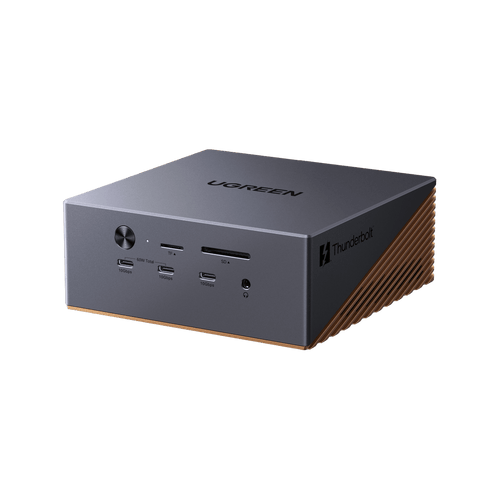
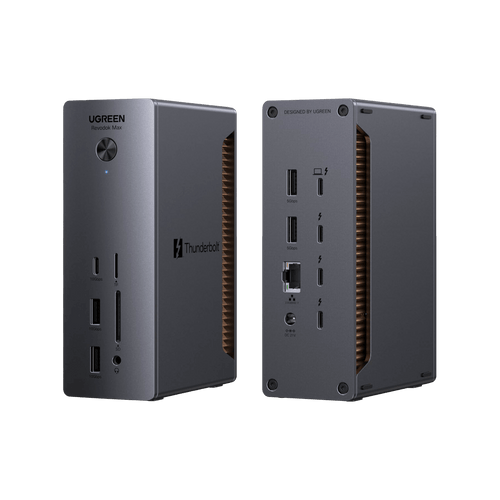
Maxidok 17-in-1 mit Thunderbolt 5

Dockingstation fürs MacBook Pro und native Bildausgabe prüfen

DisplayLink am MacBook bewusst einplanen

Eine Dockingstation für MacBook mit DisplayLink kann zusätzliche getrennte Bildflächen bereitstellen, wenn Modell, macOS und Dock zusammenpassen. Beim Revodok Pro 209 benötigst du dazu DisplayLink Manager für macOS und die erforderlichen Systemfreigaben. Prüfe die Softwarevorgaben besonders bei einem verwalteten Arbeits-Mac.

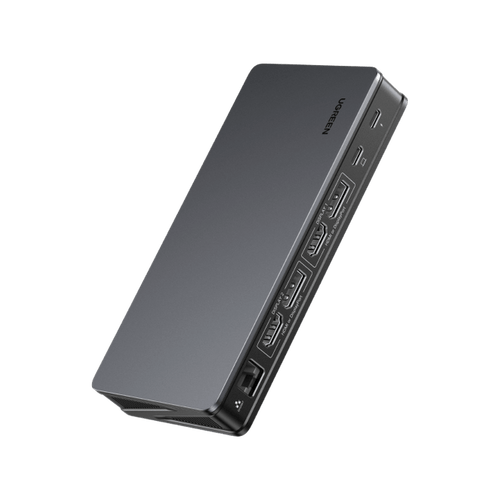
Revodok Pro 209 mit DisplayLink für macOS

 DisplayLink am MacBook bewusst einplanen

Auflösung, Bildwiederholrate und Kabel zusammen prüfen

Wenn deine Dockingstation für MacBook einen 4K-Monitor mit einer bestimmten Bildwiederholrate betreiben soll, vergleiche Monitor, Kabel, Dock-Ausgang und Mac. Teste zuerst einen Bildschirm mit der Zielauflösung, bevor du weitere Displays anschließt.

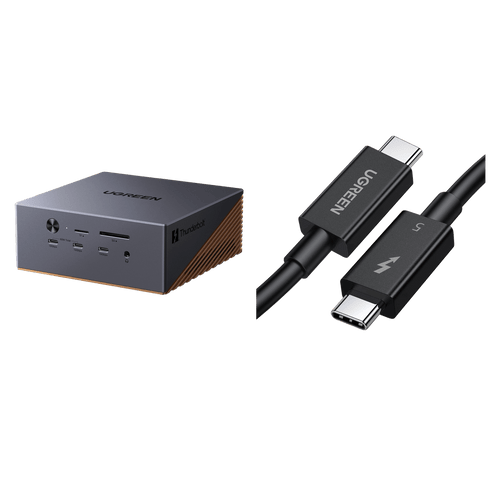
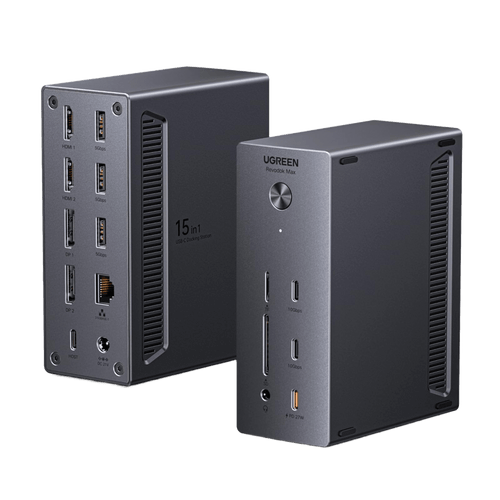
Revodok Max 213 Thunderbolt-4-Dockingstation

Auflösung, Bildwiederholrate und Kabel zusammen prüfen

FAQs zu Dockingstationen für MacBook

Ja, Apple nennt für das MacBook Air mit M3 zwei externe Displays bei geschlossenem Deckel, geeigneter macOS-Version und passendem Zubehör. Prüfe für dein Setup auch die unterstützten Auflösungen.

Ja, Apple nennt bis zu zwei externe Displays zusätzlich zum integrierten Display. Welche Kombination möglich ist, hängt auch von Auflösung und Bildwiederholrate ab.

Wenn das Dock native Mehrfachausgabe über MST verwendet, kann macOS Ausgänge nur spiegeln. Prüfe die Mac-Kompatibilität des Docks und ob es für getrennte Bildflächen Thunderbolt oder DisplayLink einsetzt.

DisplayLink Manager benötigt Zugriff auf die Bildschirmaufnahme, um die Bilddaten an angeschlossene DisplayLink-Monitore weiterzugeben. Je nach macOS-Version findest du die Freigabe unter Datenschutz und Sicherheit. Weitere Details findest du hier: Revodok Pro 209 für DisplayLink.

Öffne das Apple-Menü und wähle „Über diesen Mac“. Vergleiche die vollständige Chipbezeichnung und das Modell anschließend mit Apples Tabelle für externe Displays.

Prüfe die vom Mac und Dock gemeinsam unterstützte Kombination aus Auflösung und Bildwiederholrate. Teste die Monitore einzeln mit geeigneten Kabeln und kontrolliere die Einstellung unter „Displays“.