Zur Ergebnisliste springen
  • Rabatt
    29% Rabatt

    Code: DL85590F

  • Rabatt
    43% Rabatt
  • Rabatt
    41% Rabatt
  • Rabatt
    32% Rabatt
  • Rabatt
    33% Rabatt
  • Rabatt
    23% Rabatt
  • Rabatt
    31% Rabatt
  • Rabatt
    29% Rabatt

Beim Wechsel deines ThinkPad-Docks möchtest du Monitore und Zubehör weiterverwenden. Notiere deshalb die genaue Modellnummer deines ThinkPads und die Bezeichnung des bisherigen Docks. Wenn du Dockingstationen für deinen Arbeitsplatz vergleichst, achte auf passende Monitoranschlüsse, genügend USB-Ports und die Ladeleistung für dein Notebook. Hat dein ThinkPad einen Thunderbolt-Anschluss, prüfe bei den Thunderbolt-Dockingstationen, welche Monitorkonfigurationen das jeweilige Modell unterstützt.

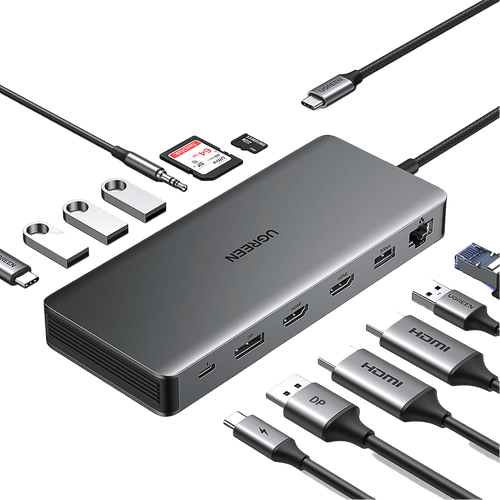
Wenn du nur zusätzliche Anschlüsse für Maus, Tastatur oder USB-Sticks brauchst, reicht oft ein kompakter USB-Hub. Brauchst du unterwegs auch HDMI, Ethernet oder einen Kartenleser, findest du unter den USB-C-Hubs Modelle mit diesen Anschlüssen. In der Übersicht Docks & Hubs kannst du die Anschlussmöglichkeiten für unterwegs und am Schreibtisch vergleichen.

Den vollständigen Beitrag lesen
Weniger anzeigen

Dockingstation fürs Lenovo ThinkPad anhand des Modells wählen

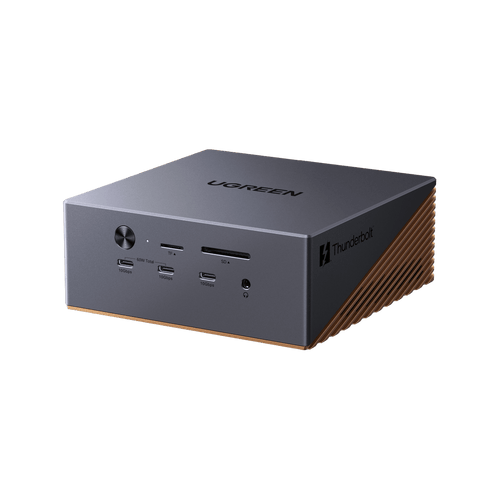
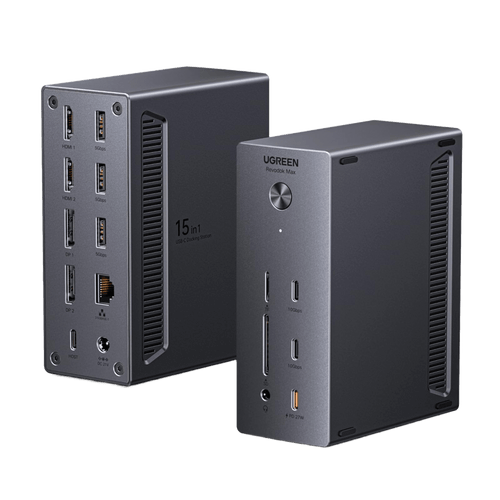
Wenn du eine Dockingstation für dein Lenovo ThinkPad suchst, schlage die genaue Modellbezeichnung oder den Machine Type in den technischen Unterlagen von Lenovo nach. Prüfe dort, ob der USB-C-Anschluss, an dem du das Dock anschließen möchtest, ein Videosignal ausgibt und dein ThinkPad darüber geladen werden kann. Gleiche anschließend die Anschlüsse des Revodok Pro 2111 USB-C-Docks mit denen deiner Monitore und USB-Geräte ab.


Dockingstation fürs Lenovo ThinkPad anhand des Modells wählen

Das Lenovo ThinkPad Universal USB-C Dock beim Wechsel einordnen

Das Lenovo ThinkPad Universal USB-C Dock trägt die Modellkennung 40AY. Vergleiche vor dem Wechsel die genutzten Anschlüsse und Sonderfunktionen. Wählst du eine andere Dockingstation für Lenovo, prüfe bei Bedarf gespiegelten Netzschalter, Wake-on-LAN und MAC-Adressweitergabe für genau diese Kombination.

Das Lenovo ThinkPad Universal USB-C Dock beim Wechsel einordnen

Netzteilbedarf am ThinkPad-Arbeitsplatz klären

Wenn du dein ThinkPad über die Dockingstation laden möchtest, prüfe, wie viel Leistung das Dock über USB-C an das Notebook abgibt. Dieser Wert kann unter der Nennleistung des Dock-Netzteils liegen. Empfiehlt Lenovo für hohe Last ein stärkeres Originalnetzteil, etwa mit Slim-Tip-Stecker, schließe es direkt am ThinkPad an. Unterstützt dein Modell das Laden über USB-C, kannst du USB-C-Ladegeräte für Laptops nach dem benötigten Ladeprofil und der Leistung pro Anschluss vergleichen.

Netzteilbedarf am ThinkPad-Arbeitsplatz klären

Die Dockingstation vor dem Einsatz im Team testen

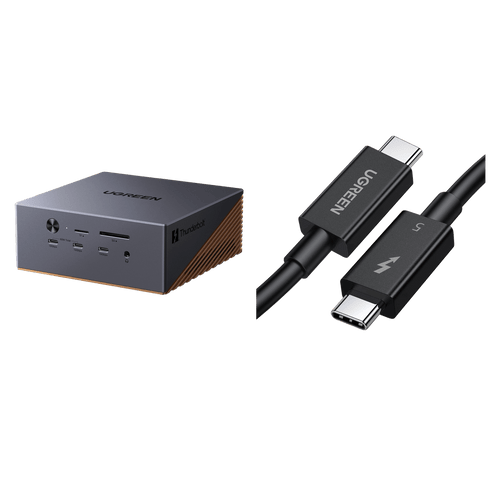
Teste das neue Dock zunächst mit einem ThinkPad. Prüfe, ob der Monitor ein Bild zeigt, die LAN-Verbindung funktioniert und das Notebook zuverlässig aus dem Standby aufwacht. Wenn du ein Lenovo ThinkPad Universal USB-C Dock ersetzt, kläre mit eurer IT, welche Funktionen sie beim bisherigen Dock nutzt und ob das neue Modell diese ebenfalls unterstützt. Beim Revodok Max 208 mit Thunderbolt 4 prüfst du zusätzlich, ob der Thunderbolt-Anschluss deines ThinkPads die gewünschten Display- und Datenfunktionen unterstützt.

 Die Dockingstation vor dem Einsatz im Team testen

FAQs zu Dockingstationen für Lenovo

40AY bezeichnet das Lenovo ThinkPad Universal USB-C Dock. Schau auf das Typenschild am vorhandenen Dock, da ähnlich benannte Lenovo-Modelle andere Kennungen haben können.

Verwende das vom Hersteller des neuen Docks vorgesehene Netzteil. Eine passende Wattzahl allein reicht nicht aus, wenn Stecker, Spannung oder Pinbelegung abweichen.

Die Funktion hängt von Notebook, Dock und Konfiguration ab. Lass sie vor der Beschaffung für die konkrete Kombination bestätigen, wenn die Netzwerkfreigabe davon abhängt.

Das ist bei passenden Modellen möglich. Prüfe im Handbuch die vorgesehene Stromversorgung und ob der verwendete USB-C-Port die benötigten Dock-Funktionen bereitstellt. Weitere Details findest du hier: USB-C-PD-Netzteile für kompatible Laptops.

Kontrolliere, ob Monitore, Netzwerk und USB-Zubehör zuverlässig wieder verbunden werden. Tritt ein Fehler auf, prüfe BIOS, Treiber und gegebenenfalls Dock-Firmware nach Herstellervorgaben.

Wenn die Modelle dieselben benötigten Host-Funktionen unterstützen, ist das möglich. Teste vor einer größeren Bestellung je ein Gerät pro eingesetzter Generation und berücksichtige die firmenspezifischen Funktionen.